
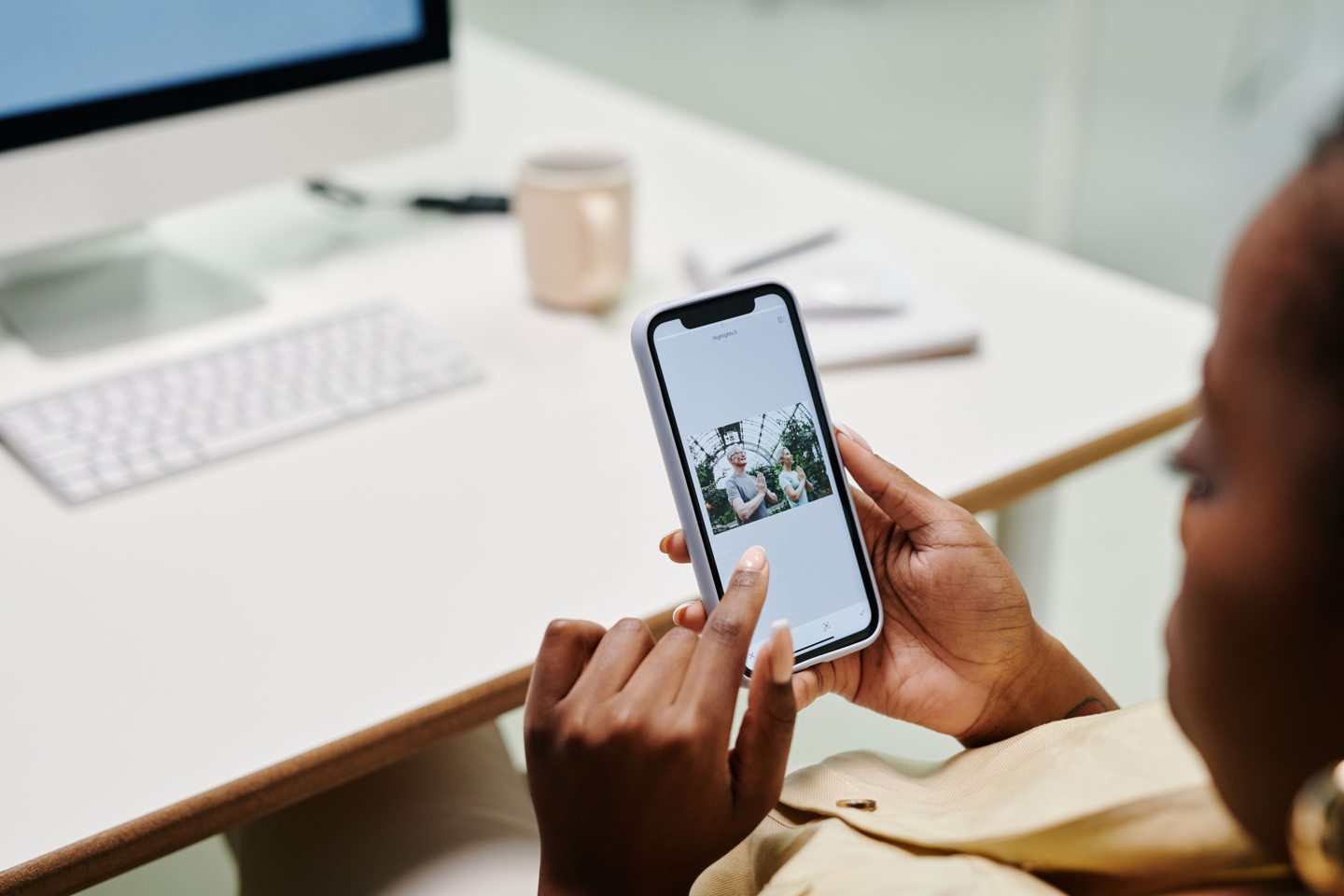
Pe telefon, un website trebuie să poată fi folosit prin atingeri obișnuite, fără ca fiecare comandă să ceară precizie. Dimensiunea butoanelor și distanța dintre ele contează în meniuri, formulare, filtre și coșul de cumpărături. Iată cum poți verifica practic suprafețele interactive înainte să consideri versiunea mobilă pregătită.
Verifică zona apăsabilă, nu doar desenul butonului
Un simbol de închidere poate arăta elegant și totuși să fie dificil de atins. Conturul vizibil și suprafața care răspunde la atingere nu sunt întotdeauna identice. Înainte să mărești pictograma, verifică dacă poți extinde zona interactivă din jurul ei, fără să o suprapui peste alte comenzi. Aspectul poate rămâne discret, iar gestul poate deveni mai ușor.
Imaginează-ți un selector de cantitate cu minus, număr și plus. Dacă numai liniile simbolurilor răspund la atingere, utilizatorul trebuie să nimerească foarte precis. Pregătește fiecare comandă ca un control cu suprafață proprie și testează separat cele două acțiuni. Numărul afișat între ele trebuie să rămână ușor de citit.
Folosește un reper tehnic fără să îl confunzi cu un audit
Explicația W3C pentru criteriul WCAG 2.2, 2.5.8 pornește de la o țintă de minimum 24 × 24 pixeli CSS și prevede excepții, inclusiv pentru anumite situații de spațiere și linkuri în text. Aceasta este o cerință minimă cu condiții precise, nu o recomandare de a micșora toate butoanele până la această valoare.
Într-un proiect, notează separat dimensiunile controlului, distanța până la vecini și contextul în care apare. Pentru comenzile importante, poți propune suprafețe mai generoase și le poți valida în machetă și în implementare. Verificarea acestui criteriu singur nu demonstrează că întregul website este accesibil; este doar una dintre verificările necesare.
Lasă suficient loc între acțiuni diferite
Două butoane pot avea dimensiuni rezonabile și totuși să fie incomode dacă sunt lipite. Privește grupul complet: care este acțiunea principală, ce opțiuni sunt secundare și ce se întâmplă dacă persoana atinge controlul vecin? Un buton pentru eliminarea unui produs merită analizat împreună cu selectorul de cantitate, nu izolat.
Într-un exemplu de listă de produse, poți muta eliminarea într-o zonă distinctă și păstra ajustarea cantității lângă preț. Aceasta este o alegere de compoziție care trebuie testată în context. Evită să rezolvi aglomerația doar prin reducerea fontului sau a pictogramelor: uneori este nevoie să reorganizezi rândul.
Caută comenzile mici din afara secțiunii principale
Butoanele mari din primul ecran primesc de obicei multă atenție. Problemele pot apărea în controalele auxiliare: închiderea ferestrei de preferințe, săgețile unei galerii, paginarea, filtrarea sau editarea datelor din coș. Parcurge un traseu complet și notează toate aceste puncte, inclusiv cele care devin vizibile numai după o interacțiune.
De exemplu, începe cu o categorie, aplică un filtru, deschide un produs și revino la rezultate. Verifică dacă poți șterge filtrul fără să activezi altă opțiune și dacă poți închide galeria fără încercări repetate. Aceste observații oferă sarcini concrete de corectat, în locul unei impresii generale că versiunea mobilă este înghesuită.
Testează pe telefon, cu textul și conținutul reale
O machetă văzută pe monitor nu reproduce gestul făcut pe un telefon. Deschide pagina pe un dispozitiv real, în poziția în care o folosești în mod obișnuit. Încearcă apăsarea comenzilor de la marginile ecranului și a celor din grupuri dense. Notează unde atingi din greșeală alt element sau unde nu este clar ce suprafață răspunde.
Repetă proba cu denumiri mai lungi, cu un produs care are mai multe variante și cu mesajele de eroare afișate. Un rând care încape în exemplul ideal poate deveni aglomerat când textul trece pe două linii. Verifică și ce se întâmplă după apăsare: starea selectată sau confirmarea acțiunii trebuie să fie ușor de observat.
Transformă observațiile în reguli de implementare
În loc să scrii doar „mărește butoanele”, precizează componenta, suprafața interactivă și situația în care apare problema. Atașează o captură și descrie gestul: la ștergerea unui filtru se activează uneori filtrul vecin. Astfel, designerul și dezvoltatorul pot verifica aceeași problemă și pot confirma dacă modificarea a rezolvat-o.
Păstrează regulile în componentele refolosibile și verifică din nou paginile care le folosesc. O corecție la paginare poate ajuta mai multe liste, însă fiecare context trebuie revăzut. Dacă pregătești o actualizare a versiunii mobile, vezi serviciile de web design MZK Design. Un traseu real de utilizare și câteva exemple de interacțiuni dificile sunt un punct bun de pornire.
Ai deja o idee?
Trimite-mi câteva detalii și discutăm despre direcție, livrabile și buget.
Hai să pregătim proiectul